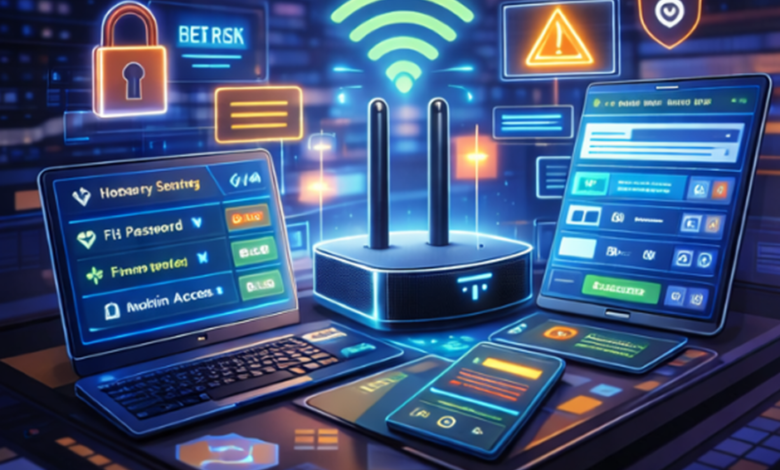
Votre routeur (souvent votre “box” : Livebox, Freebox, Bbox, SFR Box…) est le portier de tout votre foyer : smartphones, TV, PC, objets connectés, paiements en ligne, comptes de jeu. Un seul réglage négligé peut ouvrir une porte discrète aux intrusions, au vol de mots de passe, ou à des débits réseau qui chutent au pire moment (oui, pile pendant une partie). Si vous jouez ou pariez en ligne, protéger votre réseau, c’est protéger vos sessions et vos transactions — et ça commence par des vérifications simples. Dans cette optique, même si vous vous connectez à des plateformes comme Betwinner, la première barrière reste votre routeur.
Mises à jour et accès administrateur : la base qui évite bien des ennuis
Un routeur fonctionne avec un micrologiciel (firmware). Quand il n’est pas à jour, il peut garder des failles connues. Deuxième point : l’accès administrateur. Beaucoup d’attaques domestiques reposent sur un identifiant par défaut, un mot de passe trop simple, ou une interface d’admin exposée.
| Réglage à vérifier | Où le trouver (souvent) | Ce qu’il faut viser | Pourquoi ça compte |
| Version du firmware | Administration / Système / Mise à jour | Dernière version proposée par le fabricant/opérateur | Corrige des failles publiées et exploitées |
| Identifiant admin | Administration / Compte | Nom différent de “admin” si possible | Rend les attaques automatiques moins efficaces |
| Mot de passe admin | Administration / Sécurité | Long (12–16+), unique, phrase de passe | Empêche la prise de contrôle de la box |
| Accès admin depuis Internet | Accès distant / Remote management | Désactivé (sauf besoin réel) | Réduit fortement la surface d’attaque |
| Sauvegarde de configuration | Outils / Sauvegarde | Sauvegarde après durcissement | Restauration rapide après incident/reset |
À retenir : si vous ne faites qu’une chose ce soir, mettez le firmware à jour et changez le mot de passe admin. C’est rapide, et c’est le genre d’action qui coupe court à une grosse part des attaques “faciles”.
Wi-Fi : chiffrement, mot de passe, WPS… les réglages qui font la différence
Le Wi-Fi est le point d’entrée le plus “testé” par les voisins curieux, les scripts automatisés et les appareils compromis. La priorité est le chiffrement (WPA3 si disponible, sinon WPA2-AES), puis un mot de passe solide. Enfin, WPS : pratique, mais souvent trop permissif.
- Choisissez WPA3-Personnel si votre box et vos appareils le supportent ; sinon WPA2-AES (évitez WPA/WEP et “WPA2 mixte” si possible).
- Coupez le WPS (bouton/pin) : c’est une cible classique, surtout sur du matériel plus ancien.
- Mettez un mot de passe Wi-Fi long : une phrase de passe (plusieurs mots) marche très bien.
- Séparez 2,4 GHz et 5 GHz si nécessaire : parfois utile pour forcer les objets connectés sur 2,4 GHz et garder le 5 GHz pour PC/console.
- Vérifiez la liste des appareils connectés : repérez ceux que vous ne reconnaissez pas et bloquez-les.
À retenir : un Wi-Fi en WPA3 (ou WPA2-AES) avec WPS désactivé et un mot de passe solide ferme la porte à la plupart des tentatives opportunistes, celles qui visent “tout le monde” sans vous connaître.
Réseau domestique : UPnP, ports ouverts, réseau invité — stop aux raccourcis risqués
UPnP et l’ouverture automatique de ports rendent la vie facile à certains jeux ou appareils, mais ils rendent aussi la vie facile à des logiciels malveillants. Autre point : les objets connectés (TV, caméras, prises, assistants vocaux) ne reçoivent pas toujours des mises à jour sérieuses. Les isoler via un réseau invité ou un VLAN (si votre matériel le propose) limite les dégâts si l’un d’eux se fait pirater.
- Désactivez UPnP si vous n’en avez pas un besoin clair (ou limitez-le au strict minimum si la box le permet).
- Inspectez les redirections de ports (NAT/Port forwarding) : supprimez tout ce que vous n’utilisez plus.
- Évitez la DMZ pour un appareil domestique : c’est une exposition trop large.
- Activez un réseau invité pour les visiteurs et, idéalement, pour les objets connectés.
- Désactivez l’administration à distance si elle est active par défaut, surtout via HTTP non chiffré.
À retenir : moins il y a de “trous” (ports, UPnP, DMZ), moins un intrus peut tenter sa chance. Et séparer les appareils limite l’effet domino : un objet connecté compromis ne doit pas donner accès à votre PC ou à votre console.
DNS, pare-feu, logs : mieux contrôler ce qui sort et ce qui entre
Votre routeur ne sert pas qu’à “donner Internet”. Il peut aussi filtrer, journaliser et bloquer des comportements bizarres. Un bon réglage DNS peut réduire certains risques (sites malveillants connus, détournements simples). Le pare-feu doit rester actif, et les journaux (logs) sont utiles quand quelque chose cloche : déconnexions étranges, appareils inconnus, pics de trafic.
| Réglage | Paramètre conseillé | Effet concret | À surveiller |
| DNS | DNS de confiance (opérateur, ou service reconnu) | Réduit certaines redirections frauduleuses | Cohérence des serveurs DNS configurés |
| Pare-feu | Activé | Bloque des connexions entrantes non sollicitées | Exceptions trop larges |
| Filtrage des appareils | Liste blanche/contrôle d’accès si utile | Empêche certains appareils de se connecter | Risque de se bloquer soi-même |
| Journal système | Activé si disponible | Aide à repérer anomalies et tentatives | Connexions répétées, échecs admin |
| Wi-Fi invité | Activé avec mot de passe distinct | Isole les visiteurs et limite les risques | Accès au LAN désactivé |
À retenir : vous n’avez pas besoin d’être expert pour gagner en visibilité. Un pare-feu actif, des DNS cohérents et un œil ponctuel sur les appareils connectés suffisent souvent à repérer “ce qui n’est pas normal” avant que ça devienne un vrai problème.
Si vous appliquez ces réglages, vous gagnez un réseau plus stable, plus privé et moins exposé — et, côté iGaming, ça se traduit par moins de risques sur vos comptes, vos paiements et vos sessions. Le bon réflexe : faites une vérification rapide maintenant, puis un rappel mensuel (mise à jour + appareils connectés).